آموزش آپلود فایل اکسل محصولات باسلام
برای ساخت یا بهروزرسانی گروهی محصولات باسلام با فایل اکسل، مراحل زیر را دنبال کنید.
- 10 مرحله روشن
- همراه تصویر
اتصال فایل اکسل
مراحل را به ترتیب باز کنید؛ توضیح، تصویر و نکتههای مهم هر بخش همانجا در دسترس شماست.
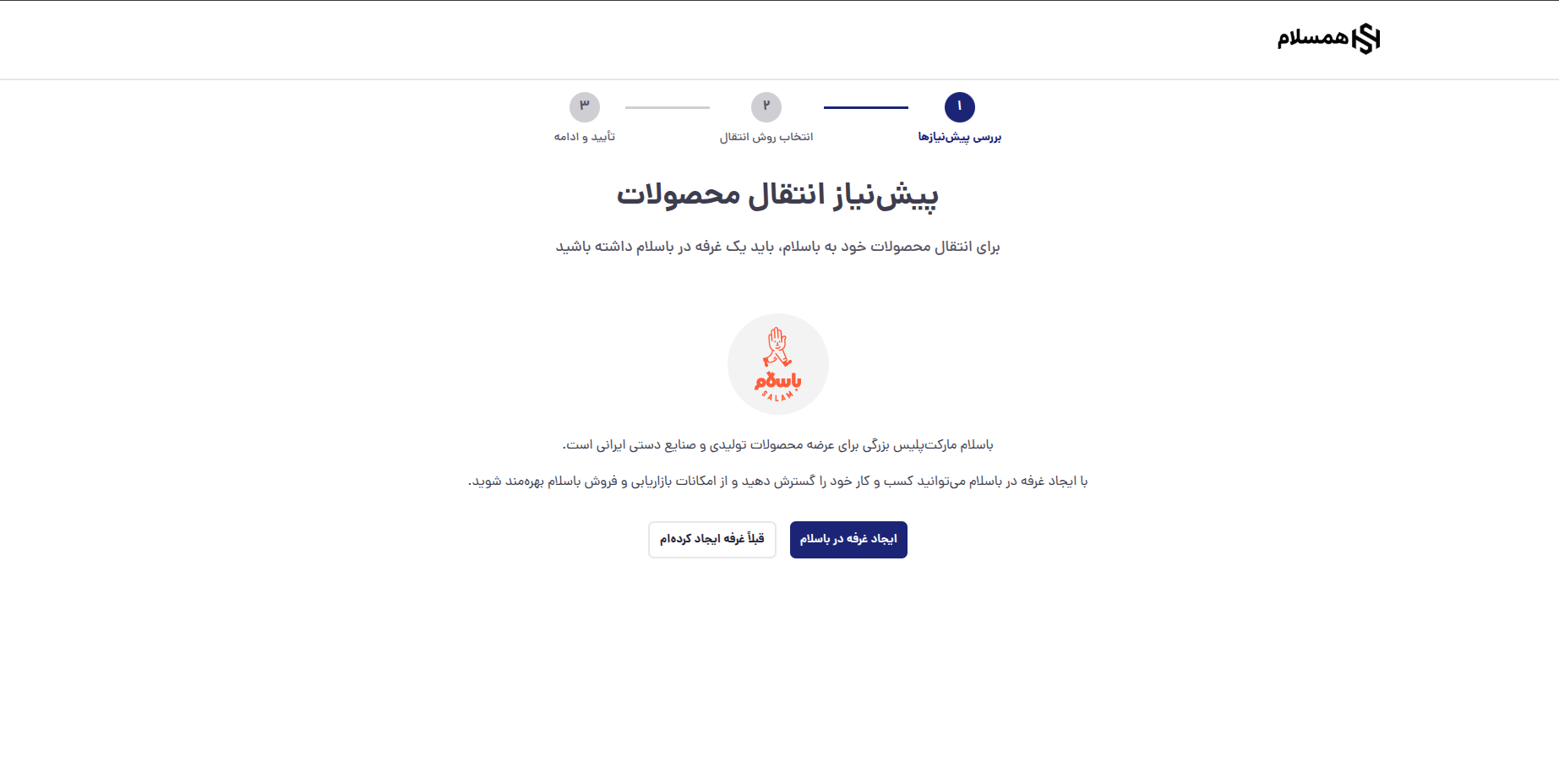
وارد صفحه انتخاب روش اتصال شوید. اگر از قبل در باسلام غرفه دارید، گزینه «قبلا غرفه ایجاد کردهام» و در غیر این صورت گزینه «ایجاد غرفه در باسلام» را انتخاب کنید.
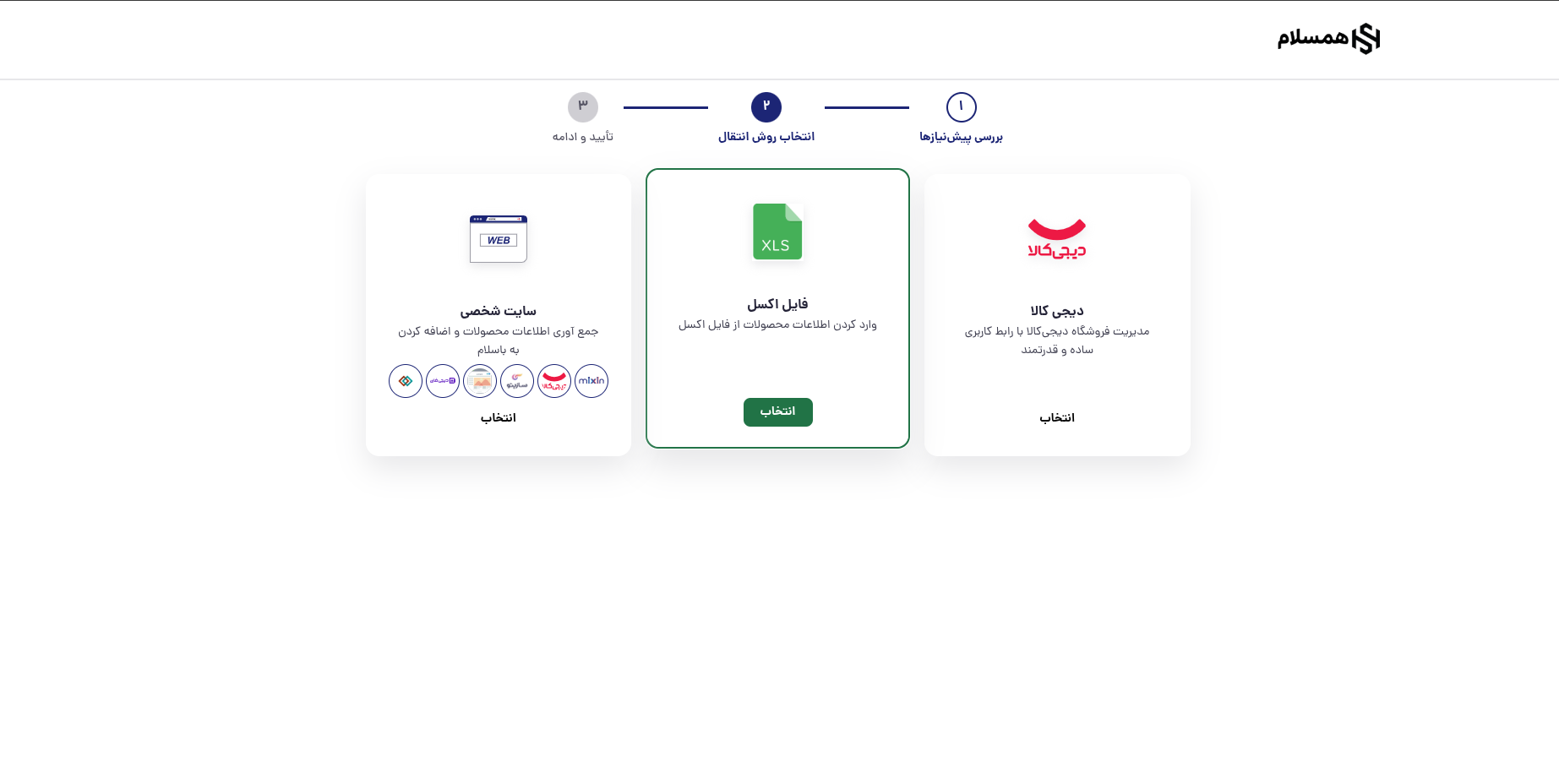
در صفحه انتخاب روش انتقال محصولات، گزینه «فایل اکسل» را انتخاب کنید.
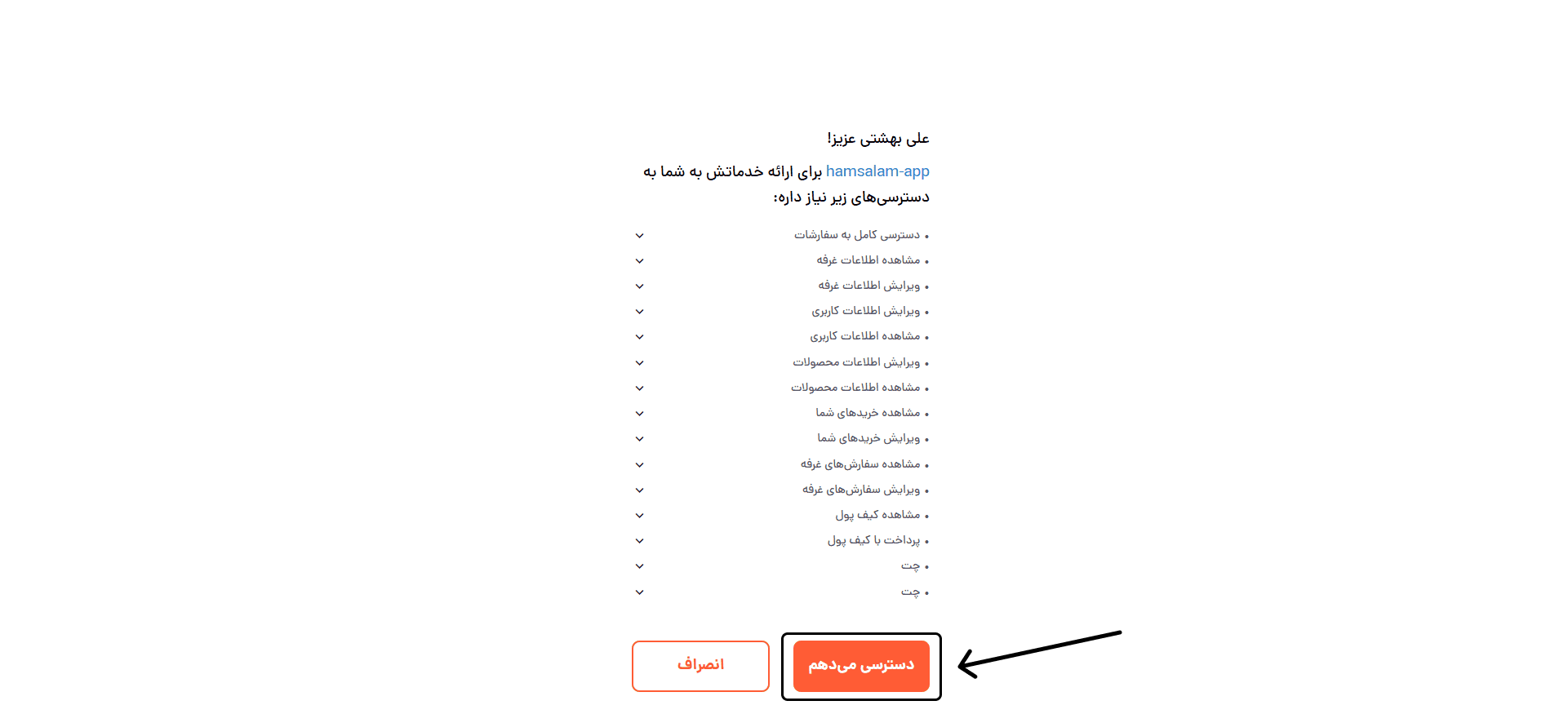
دسترسیهای لازم را از باسلام تأیید کنید. توجه داشته باشید که باید با حسابی وارد باسلام شده باشید که غرفه موردنظر روی آن فعال است.
قبل از آپلود، مطمئن شوید ردیف اول فایل اکسل شامل عنوان ستونها است؛ برای مثال نام، عکس، قیمت و موجودی. مرتبط بودن عنوانها به تشخیص بهتر ستونها کمک میکند.
قیمت محصولات را حتما به ریال وارد کنید.
در صورت نیاز میتوانید از گزینههای «فایل نمونه» و «راهنمای فیلدها» استفاده کنید. سپس فایل اکسل محصولات را در بخش آپلود انتخاب کنید.
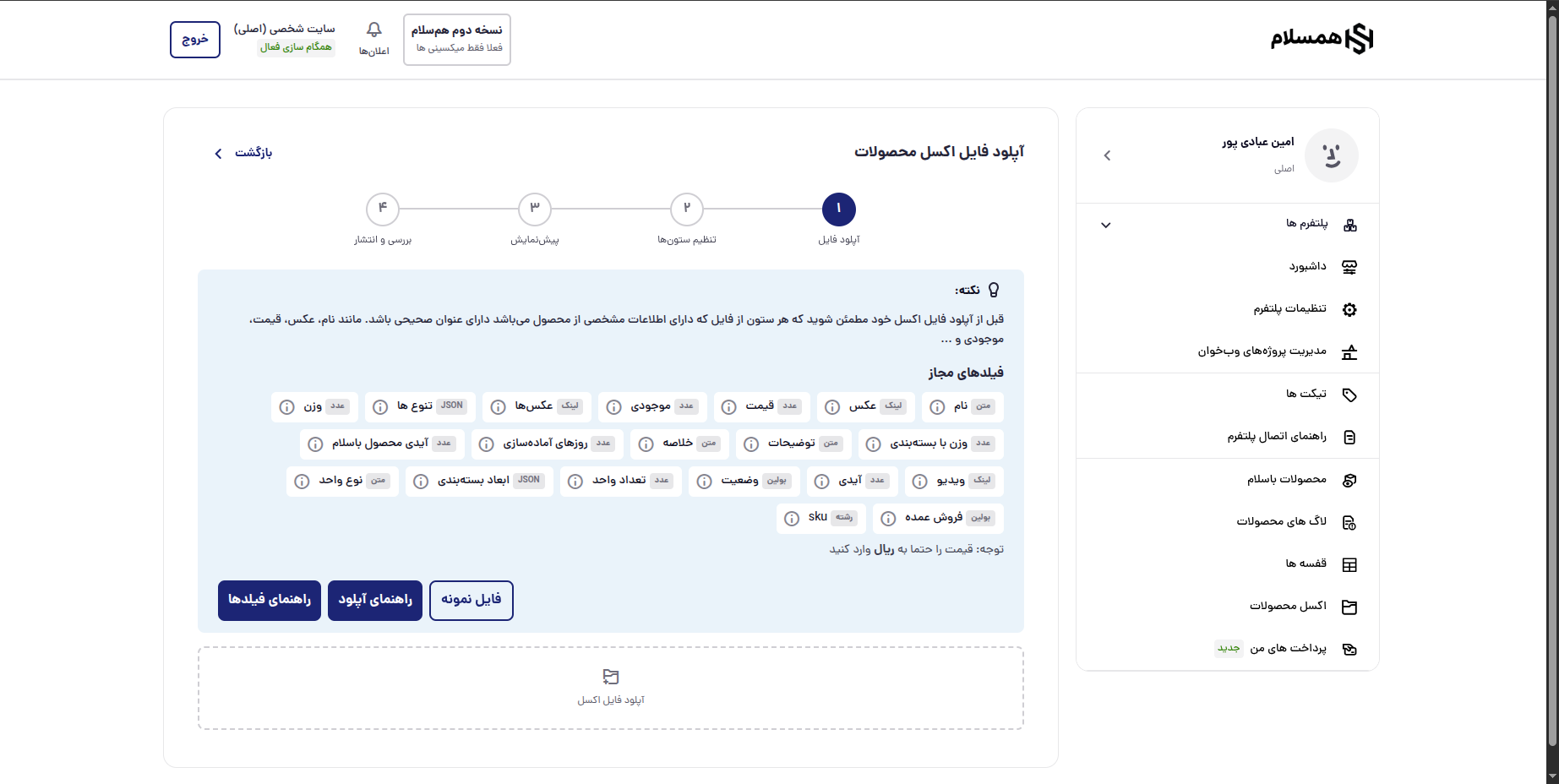
پس از پایان آپلود، فایل به صورت خودکار تحلیل میشود و در صورت موفق بودن تحلیل به مرحله تنظیم ستونها میروید.
بعد از تحلیل فایل، سامانه عنوان ستونهای فایل شما را نمایش میدهد و ستونهایی را که قابل تشخیص باشند به صورت خودکار تنظیم میکند.
عنوانهای باقیمانده را از بخش «عنوانهای فایل آپلود شده» انتخاب کنید و در ردیف مرتبط در بخش «تنظیم لیست عنوانها» قرار دهید. در دسکتاپ میتوانید عنوان را بکشید و در ردیف موردنظر رها کنید؛ همچنین میتوانید عنوان را انتخاب کرده و سپس روی ردیف مقصد بزنید.
هر ستون فایل فقط میتواند به یک فیلد متصل شود. برای تغییر یک اتصال، ابتدا عنوان فعلی را از ردیف حذف و سپس عنوان درست را جایگذاری کنید. بخشی زیادی از این فرایند توسط سیستم از پیش انجام میشود
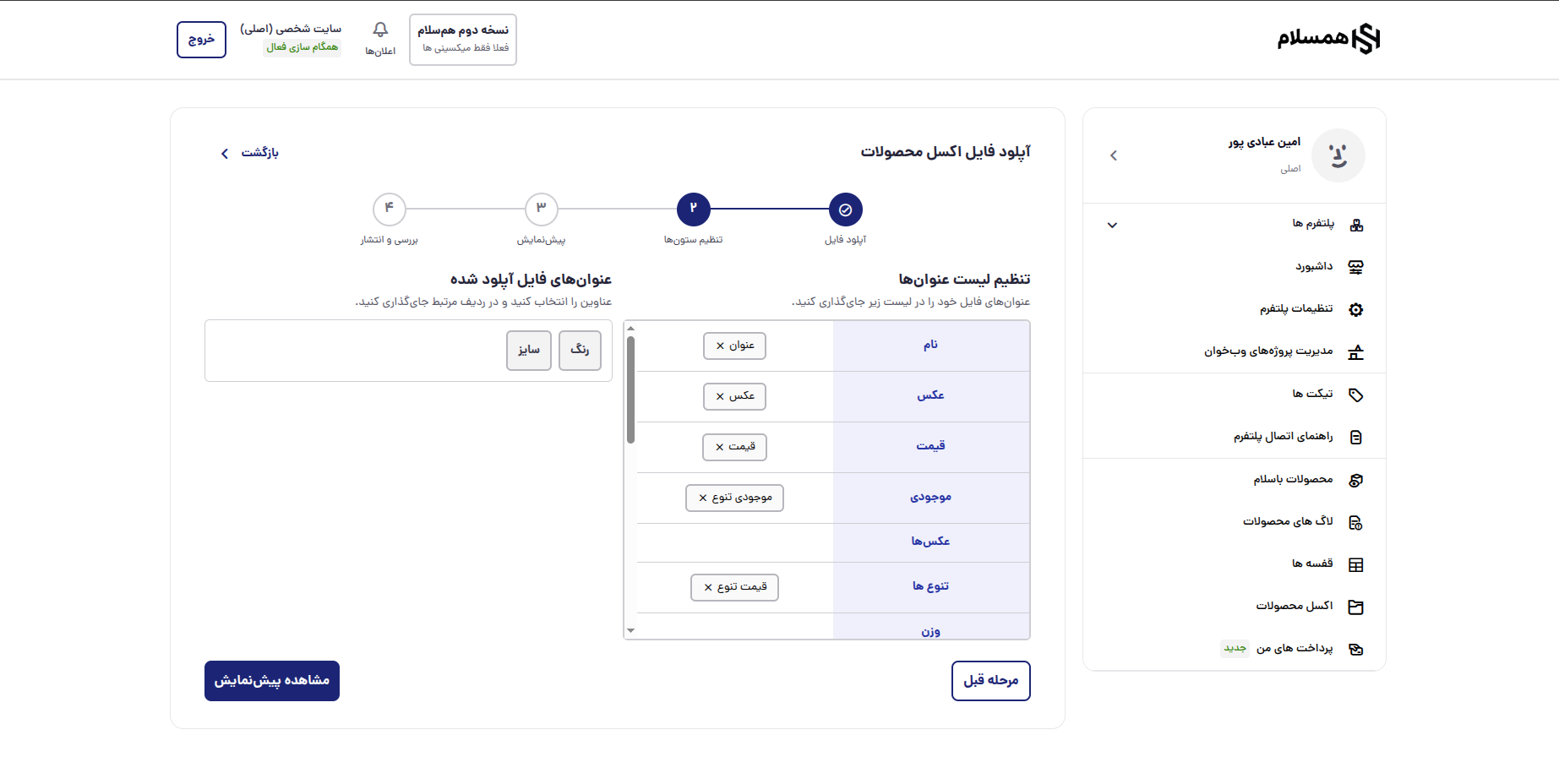
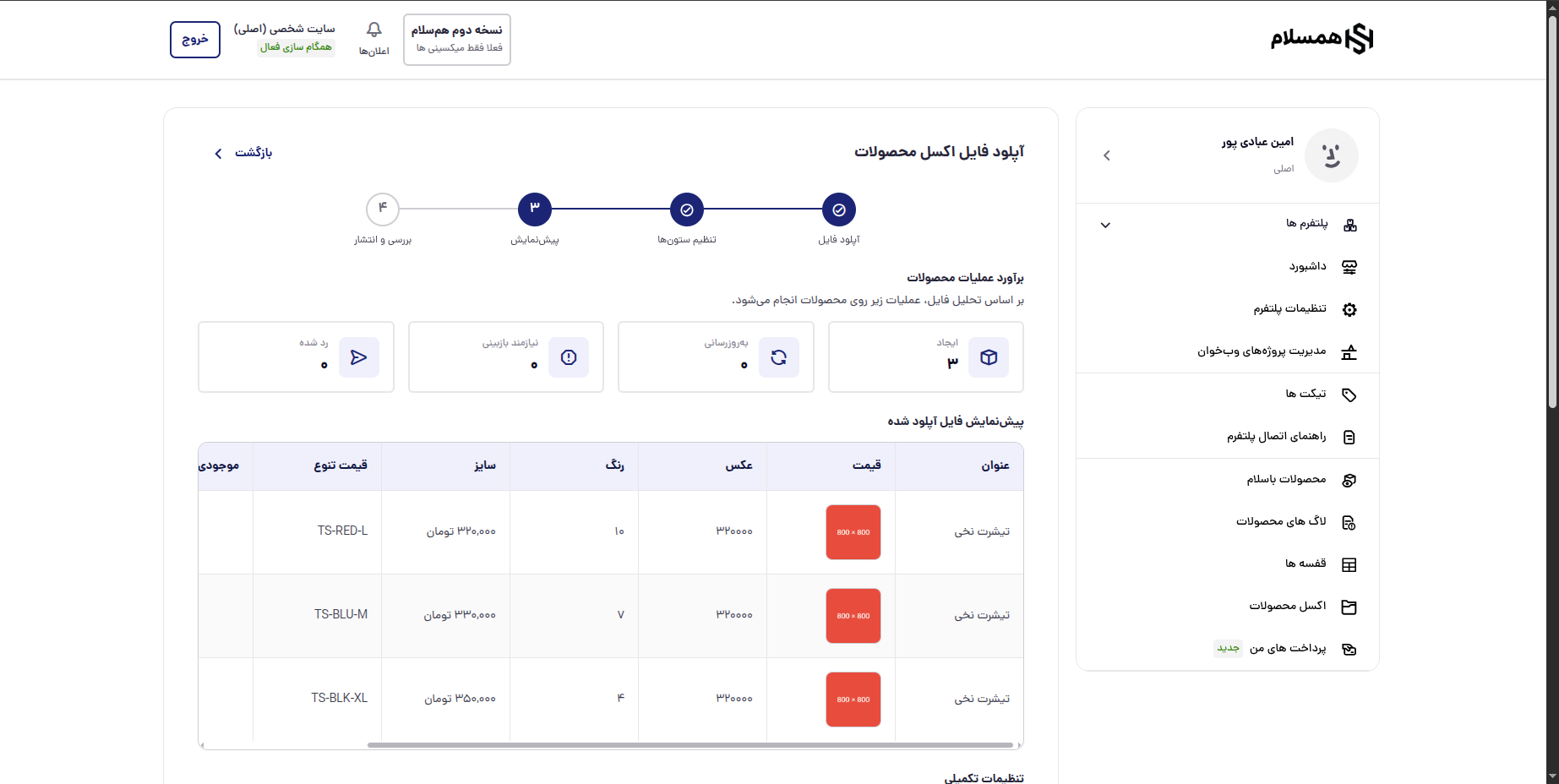
پس از بررسی اتصال ستونها، روی گزینه «مشاهده پیشنمایش» بزنید. برای ادامه باید حداقل یک ستون تنظیم شده باشد.
در بخش «برآورد عملیات محصولات» تعداد محصولاتی که ایجاد، بهروزرسانی، نیازمند بازبینی یا رد میشوند نمایش داده میشود.
در جدول «پیشنمایش فایل آپلود شده» میتوانید نمونهای از اطلاعات فایل و نتیجه تنظیم ستونها را بررسی کنید.
اگر بخش «تنظیمات تکمیلی» نمایش داده شد، پاسخ هر سؤال را متناسب با شیوه موردنظر خود برای ایجاد یا بهروزرسانی محصولات انتخاب کنید. گزینههای پیشفرض از قبل انتخاب شدهاند، اما میتوانید آنها را تغییر دهید.
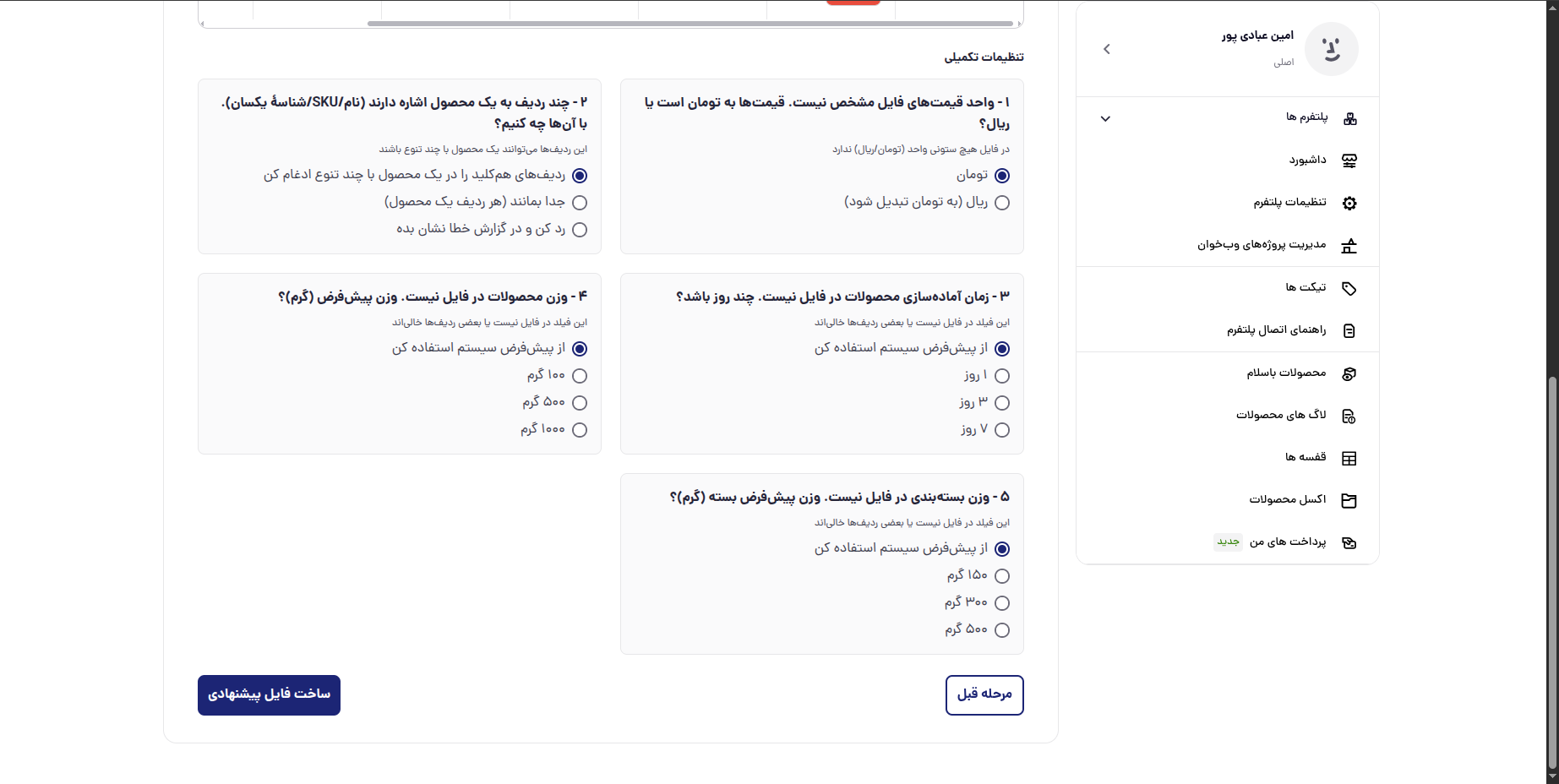
بعد از بررسی اطلاعات، روی گزینه «ساخت فایل پیشنهادی» بزنید تا فایل نهایی پیشنهادی بر اساس تنظیم ستونها و پاسخهای شما ساخته شود.
در این مرحله پیشنمایش فایل اصلی و، در صورت ایجاد شدن، پیشنمایش فایل پیشنهادی را با هم مقایسه و نتیجه نهایی را بررسی کنید.
اگر تنظیمات تکمیلی دیگری نمایش داده شد، گزینه مناسب را انتخاب کنید. این تنظیمات مشخص میکنند محصولات و تنوعهای موجود چگونه ایجاد یا بهروزرسانی شوند.
در فیلد «نام فایل آپلودی» یک نام برای این عملیات وارد کنید تا بعدا بتوانید آن را در فهرست فایلهای آپلود شده پیدا کنید.
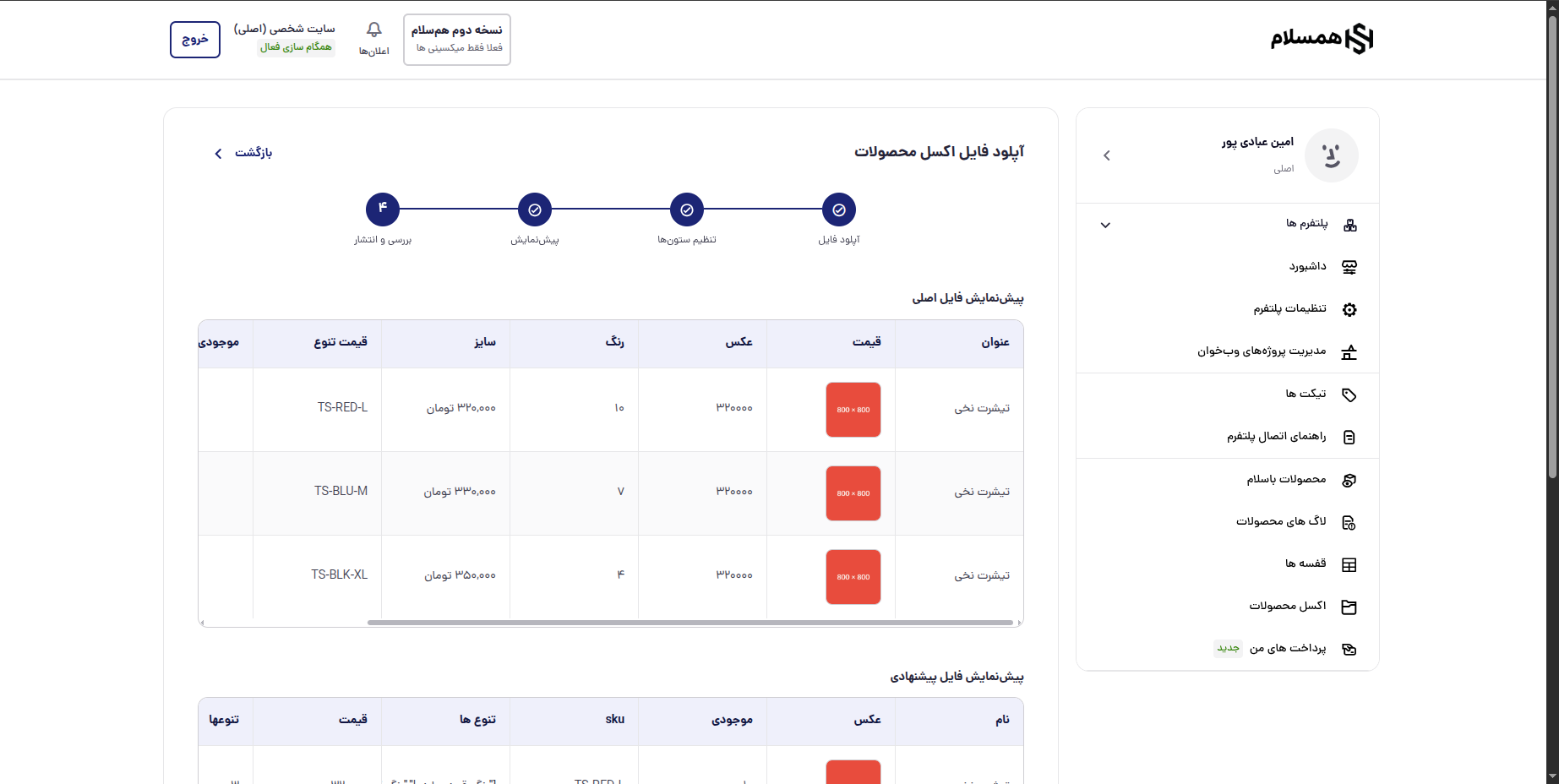
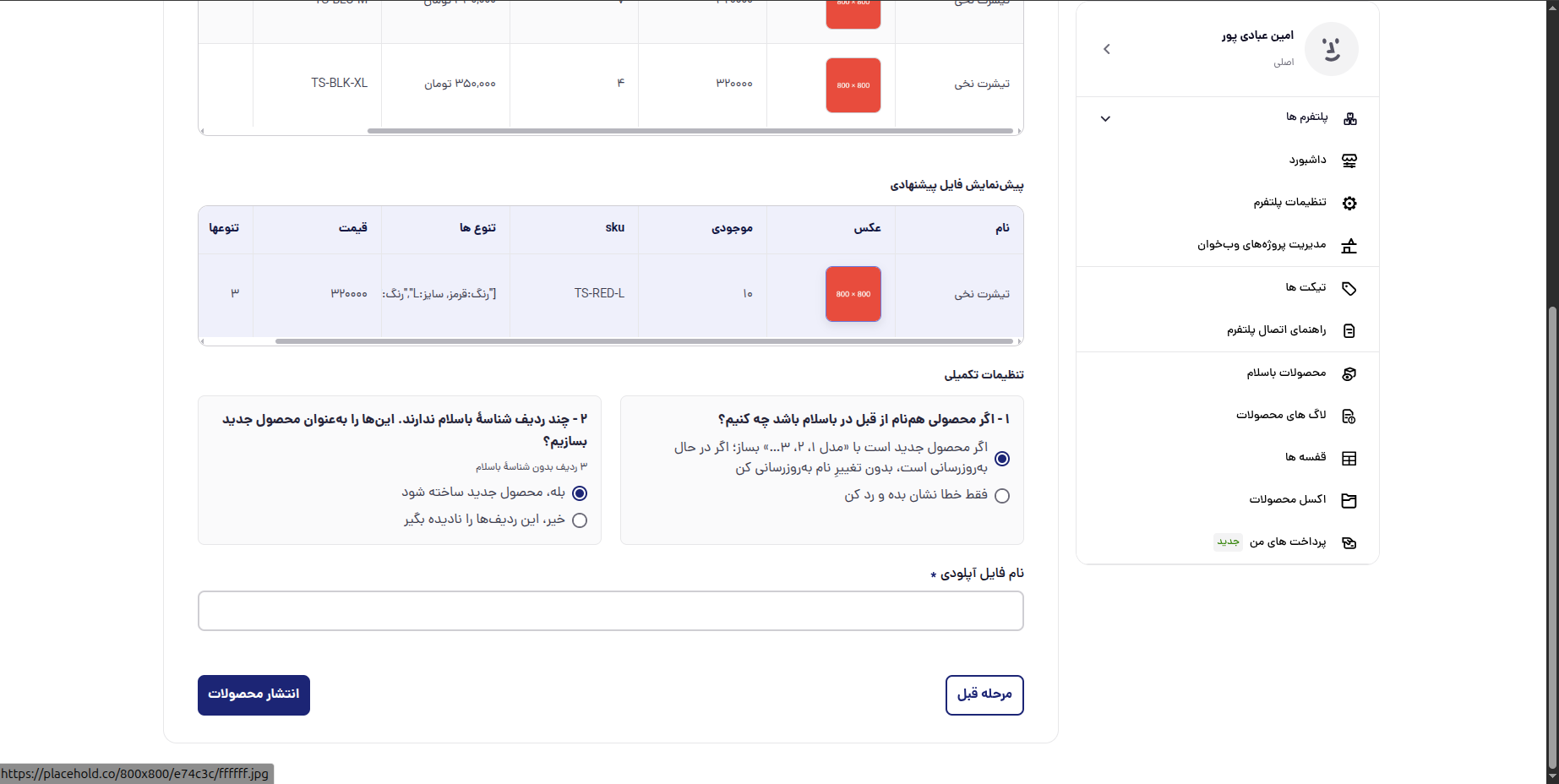
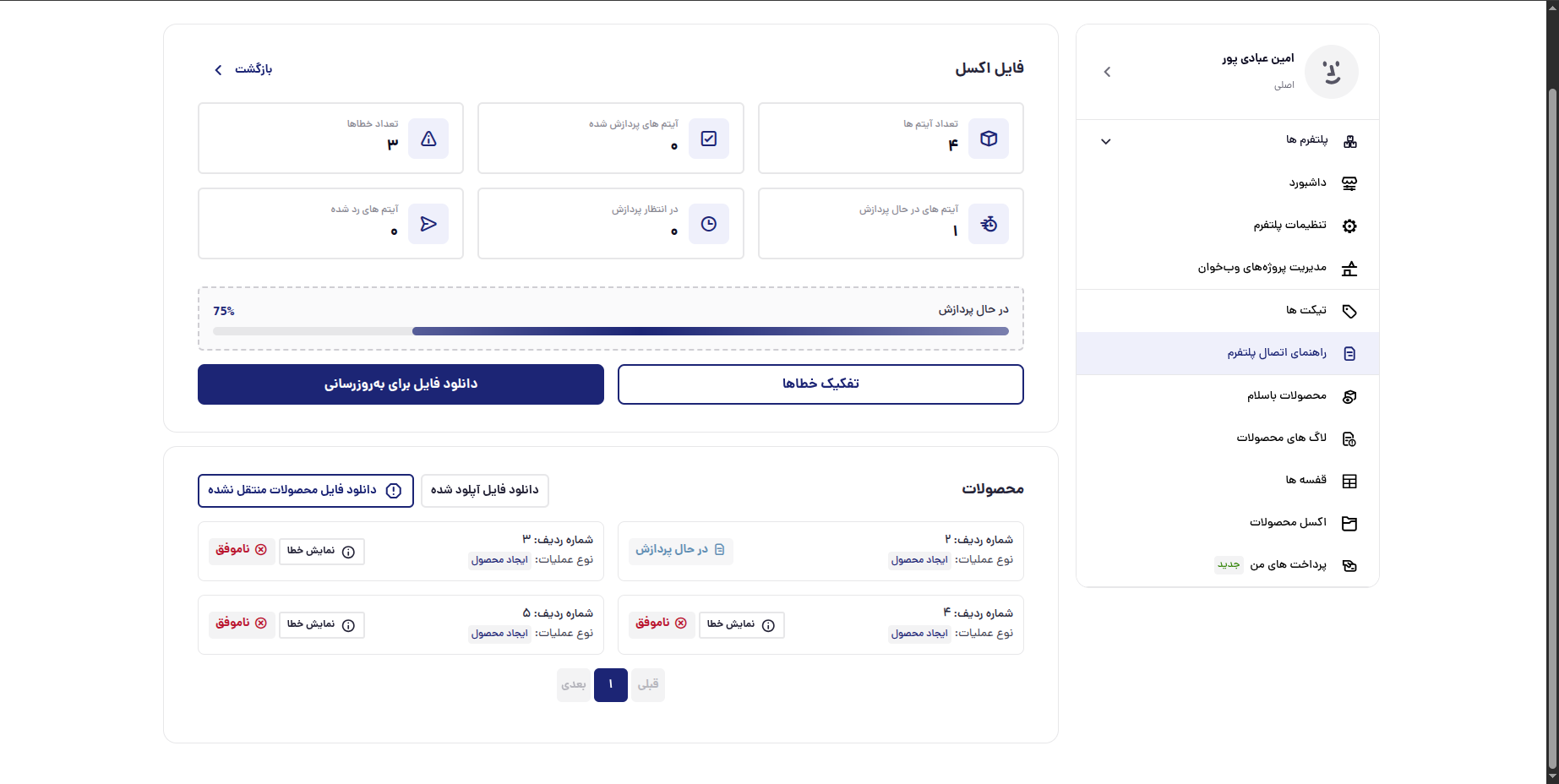
در پایان روی گزینه «انتشار محصولات» بزنید. پس از ثبت موفق، به صفحه فایلهای آپلود شده منتقل میشوید و میتوانید وضعیت پردازش محصولات را پیگیری کنید.
ردیف اول فایل اکسل باید شامل عنوان ستونها باشد.
عنوان هر ستون را متناسب با محتوای آن وارد کنید. برای مثال ستون نام محصول میتواند عنوانهایی مانند «نام»، «اسم» یا «نام محصول» داشته باشد. عنوانهای واضحتر به تنظیم خودکار ستونها کمک میکنند.
- نام
- عکس
- قیمت
- موجودی
- عکسها
- تنوعها
- وزن
- وزن با بستهبندی
- توضیحات
- خلاصه
- روزهای آمادهسازی
- آیدی محصول باسلام
- ویدیو
- آیدی
- وضعیت
- تعداد واحد
- ابعاد بستهبندی
- نوع واحد
- فروش عمده
- SKU
نام
نام یا عنوان اصلی محصول که به کاربران نمایش داده میشود؛ مانند «تیشرت مردانه نخی».
عکس
لینک تصویر اصلی محصول که در فهرست و صفحه جزئیات محصول نمایش داده میشود؛ مانند https://example.com/image.jpg.
قیمت
قیمت فروش محصول را به صورت عدد صحیح و به ریال وارد کنید؛ مانند 250000.
موجودی
تعداد واحدهای موجود از محصول را به صورت عدد صحیح وارد کنید؛ مانند 50.
عکسها
لینک تصاویر تکمیلی محصول را با جداکننده وارد کنید؛ مانند https://a.jpg,https://b.jpg.
تنوعها
تنوعهای محصول، مانند رنگ و سایز، باید با ساختار JSON و همراه با اطلاعات هر تنوع وارد شوند.
نمونه تنوعها:
[{"properties":[{"property":"رنگ","value":"قرمز"},{"property":"سایز","value":"M"}],"primaryPrice":250000,"stock":10,"sku":"SKU-RED-M"}]
وزن
وزن خالص محصول بدون بستهبندی را به صورت عدد صحیح و بر حسب گرم وارد کنید؛ مانند 350.
وزن با بستهبندی
وزن نهایی محصول همراه با بستهبندی را به صورت عدد صحیح و بر حسب گرم وارد کنید؛ مانند 400.
توضیحات
توضیحات کامل درباره محصول، کاربردها و جزئیات آن.
خلاصه
توضیح کوتاه و خلاصه محصول برای نمایش سریع؛ مانند «تیشرت نخی مردانه».
روزهای آمادهسازی
مدت زمان موردنیاز برای آمادهسازی محصول قبل از ارسال را به صورت عدد صحیح وارد کنید؛ مانند 2.
آیدی محصول باسلام
اگر محصول قبلا در باسلام ایجاد شده است، شناسه آن را وارد کنید تا محصول موجود بهروزرسانی شود؛ مانند 12345.
ویدیو
لینک ویدیوی معرفی یا نمایش نحوه استفاده از محصول؛ مانند https://example.com/video.mp4.
آیدی
شناسه یکتای محصول در فایل یا سیستم شما؛ مانند 1001.
وضعیت
برای محصول فعال مقدار true و برای محصول غیرفعال مقدار false را وارد کنید.
تعداد واحد
تعداد اقلام موجود در هر واحد فروش را به صورت عدد صحیح وارد کنید؛ مانند 1.
ابعاد بستهبندی
طول، عرض و ارتفاع بستهبندی محصول را با ساختار JSON وارد کنید؛ مانند {"length":10,"width":5,"height":3}.
نوع واحد
واحد اندازهگیری محصول را وارد کنید؛ مانند «عدد»، «کیلوگرم» یا «بسته».
فروش عمده
اگر محصول به صورت عمده قابل فروش است مقدار true و در غیر این صورت مقدار false را وارد کنید.
SKU
شناسه یا کد اختصاصی محصول در سیستم انبارداری شما؛ مانند SKU-1001.
صفحه محصول را در سایت باسلام باز کنید. عدد انتهای آدرس صفحه، شناسه محصول در باسلام است.
مثال:
https://basalam.com/VENDOR_NAME/product/17394520
شناسه محصول: 17394520
از صفحه فایلهای آپلود شده وارد جزئیات فایل قبلی شوید و فایل مخصوص بهروزرسانی را دانلود کنید. تغییرات موردنظر را بدون حذف فیلدهای لازم اعمال کرده و فایل را دوباره از مسیر آپلود اکسل بارگذاری کنید.
برای اتصال هر ردیف به محصول موجود، مقدار «آیدی محصول باسلام» را در فایل نگه دارید.