
راهنمای اتصال دیجیفای به همسلام
مراحل اتصال و تنظیم همگامسازی را همراه تصاویر دنبال کنید. دریافت محصولات بدون توکن امکانپذیر است؛ ارسال محصولات و تغییرات به دیجیفای و دریافت سفارشها به توکن معتبر نیاز دارد.
- 7 مرحله روشن
- همراه تصویر
اتصال دیجیفای
مراحل را به ترتیب باز کنید؛ توضیح، تصویر و نکتههای مهم هر بخش همانجا در دسترس شماست.
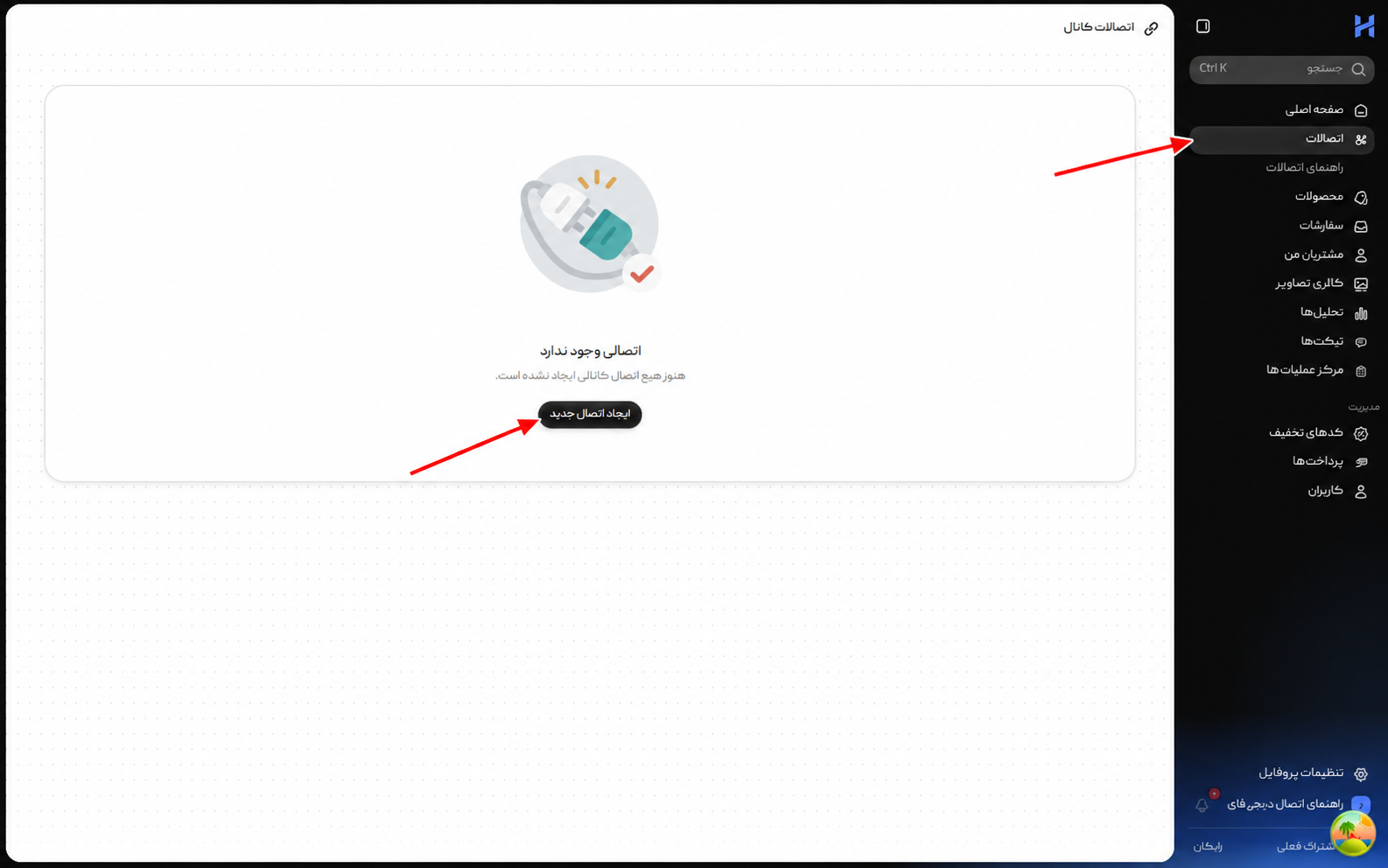
از منوی اصلی وارد بخش «اتصالات» شوید و روی «ایجاد اتصال جدید» کلیک کنید. اگر قبلاً اتصال دیگری دارید، دکمه «اتصال جدید» بالای صفحه نمایش داده میشود.
اگر وارد صفحه ایجاد اتصال با دستیار شدید، گزینه «ایجاد دستی» را انتخاب کنید تا فهرست پلتفرمها نمایش داده شود.
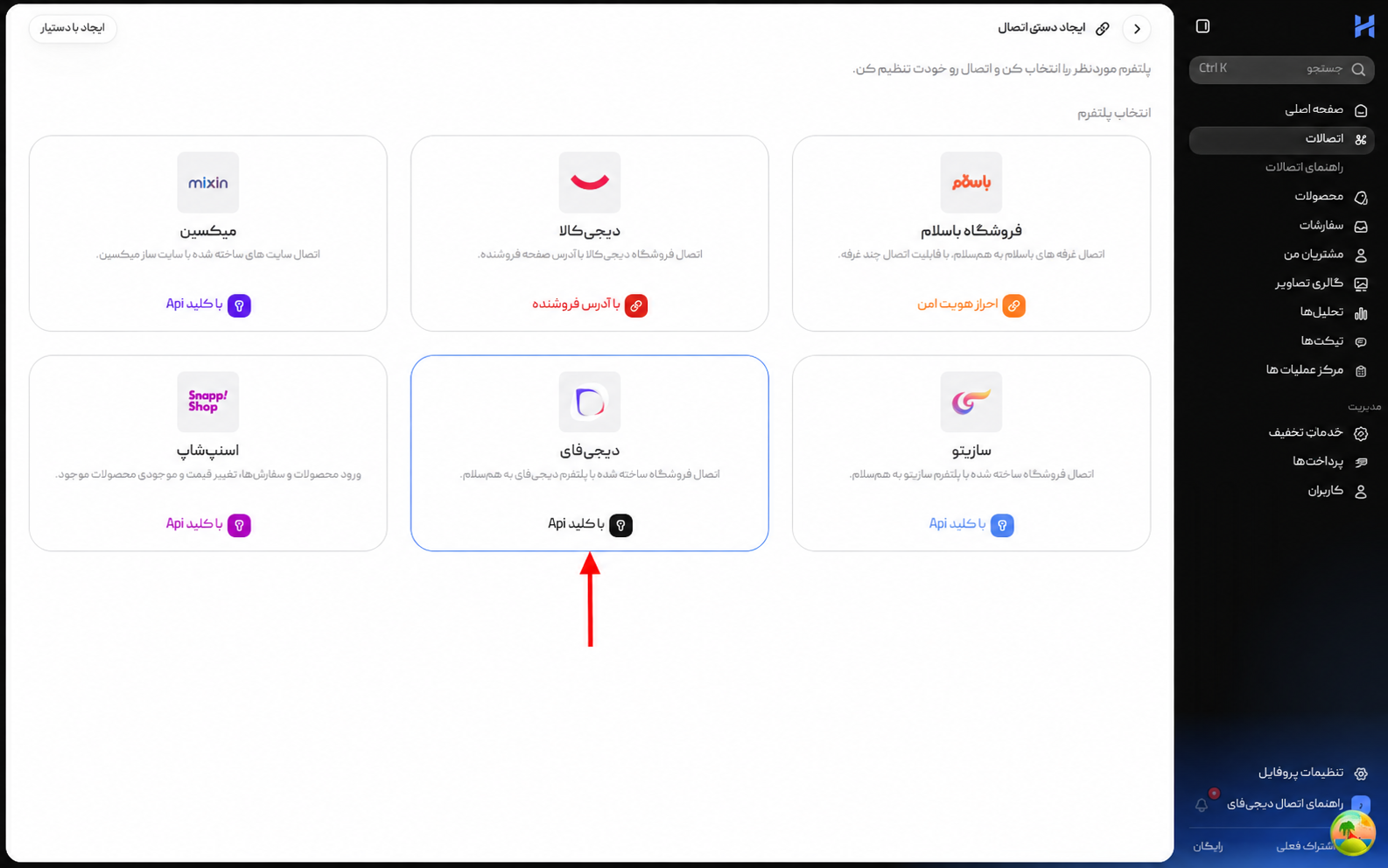
در صفحه «ایجاد دستی اتصال»، روی کارت «دیجیفای» کلیک کنید.
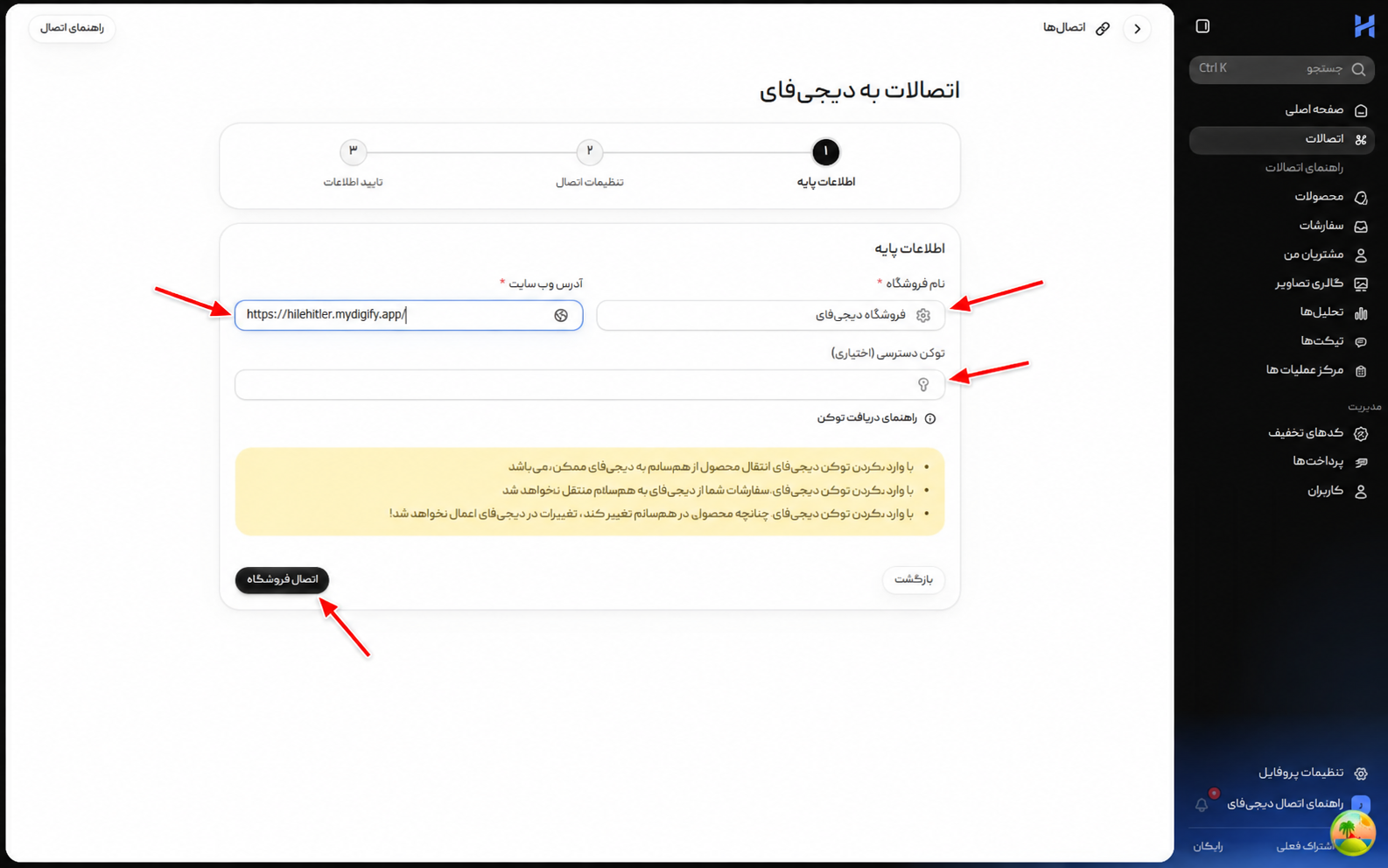
در بخش «اطلاعات پایه»، نام فروشگاه و آدرس وبسایت دیجیفای خود را وارد کنید.
برای نام فروشگاه میتوانید عنوانی مانند «فروشگاه دیجیفای» انتخاب کنید.
آدرس فروشگاه را بدون مسیرهای اضافی وارد کنید؛ برای نمونه https://your-store.mydigify.app/.
فیلد «توکن دسترسی (اختیاری)» برای ایجاد اتصال الزامی نیست. در صورت نیاز به انتقال محصولات به دیجیفای یا دریافت سفارشها، توکن را دریافت و در همین مرحله وارد کنید.
اگر توکن را دریافت کردهاید، به صفحه اتصال دیجیفای در همسلام برگردید و آن را در فیلد «توکن دسترسی (اختیاری)» وارد کنید؛ در غیر این صورت میتوانید این فیلد را خالی بگذارید.
نام فروشگاه و آدرس وبسایت را بررسی کرده و روی دکمه «اتصال فروشگاه» کلیک کنید.
در این مرحله اعتبار اطلاعات فروشگاه بررسی میشود و در صورت معتبر بودن، وارد مرحله «تنظیمات اتصال» میشوید. اتصال هنوز ایجاد نشده است.
در صورت نامعتبر بودن اطلاعات، نمیتوانید به مرحله بعد بروید. آدرس فروشگاه و در صورت ثبت توکن، اعتبار آن را دوباره بررسی کنید.
بدون توکن دیجیفای، انتقال محصولات از همسلام به دیجیفای، اعمال تغییرات محصولات در دیجیفای و دریافت سفارشهای دیجیفای غیرفعال است. میتوانید پس از ایجاد اتصال، توکن را از صفحه ویرایش اتصال اضافه کنید.
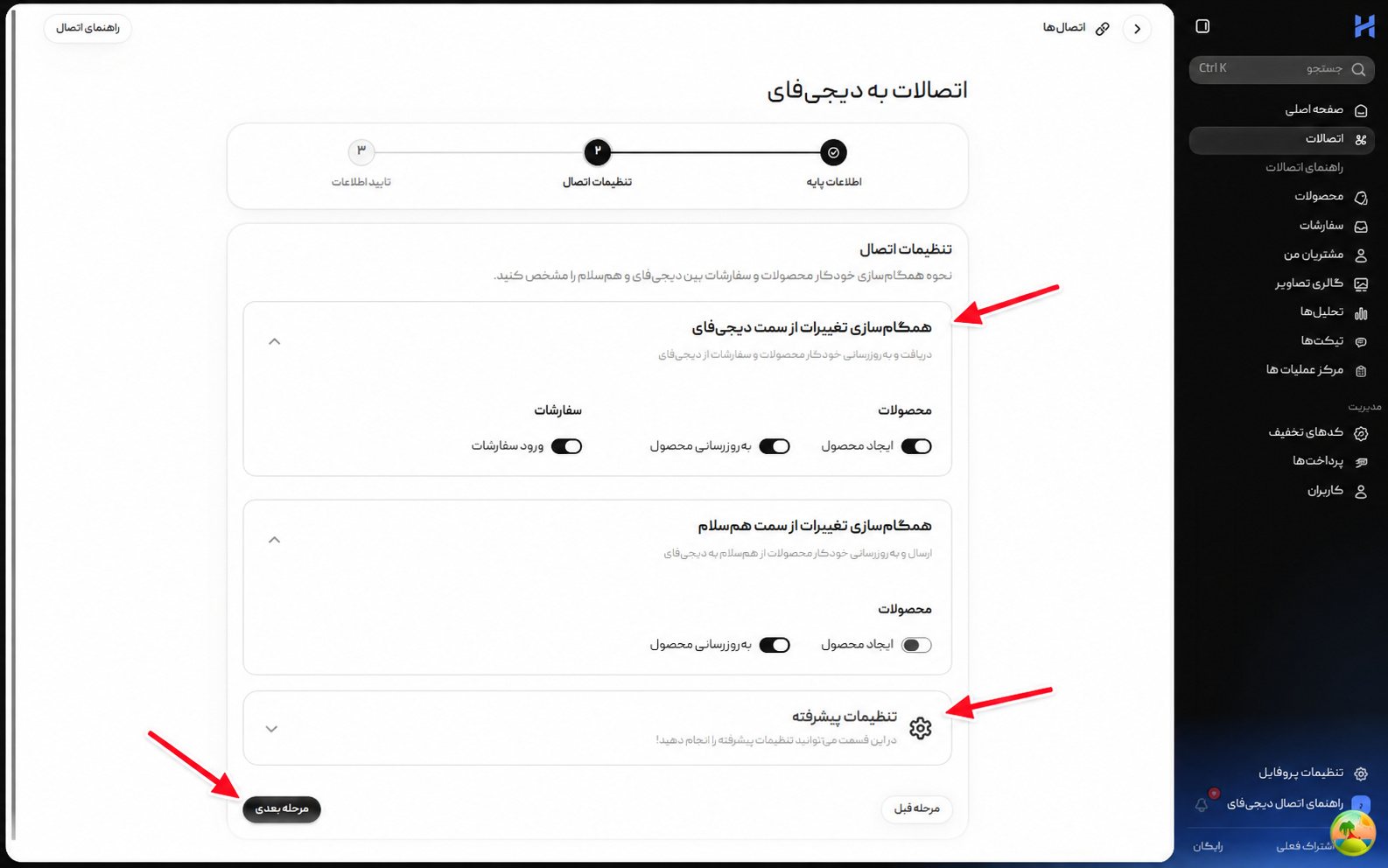
نحوه همگامسازی محصولات و سفارشها بین دیجیفای و همسلام را مشخص کنید.
میتوانید ایجاد و بهروزرسانی محصولات از دیجیفای به همسلام را بر اساس قابلیتهای اتصال فعال کنید. با ثبت توکن، تنظیمات انتقال محصولات به دیجیفای و دریافت سفارشها نیز در دسترس قرار میگیرد.
در صورت نیاز، در بخش «تنظیمات پیشرفته» تنظیمات نمایشدادهشده مانند موجودی پیشفرض و فیلدهای همگامسازی را تغییر دهید. با ثبت توکن، تنظیماتی مانند وزن پیشفرض، زمان آمادهسازی و ضریب قیمت نیز در دسترس است.
برای بازگشت به اطلاعات پایه، روی «مرحله قبل» یا در نسخه موبایل روی «بازگشت» کلیک کنید. برای بررسی خلاصه اطلاعات و تنظیمات پیش از ایجاد اتصال، روی «مرحله بعدی» کلیک کنید.
تنظیمات پیشرفته اختیاری است و میتوانید از مقادیر پیشفرض استفاده کنید.
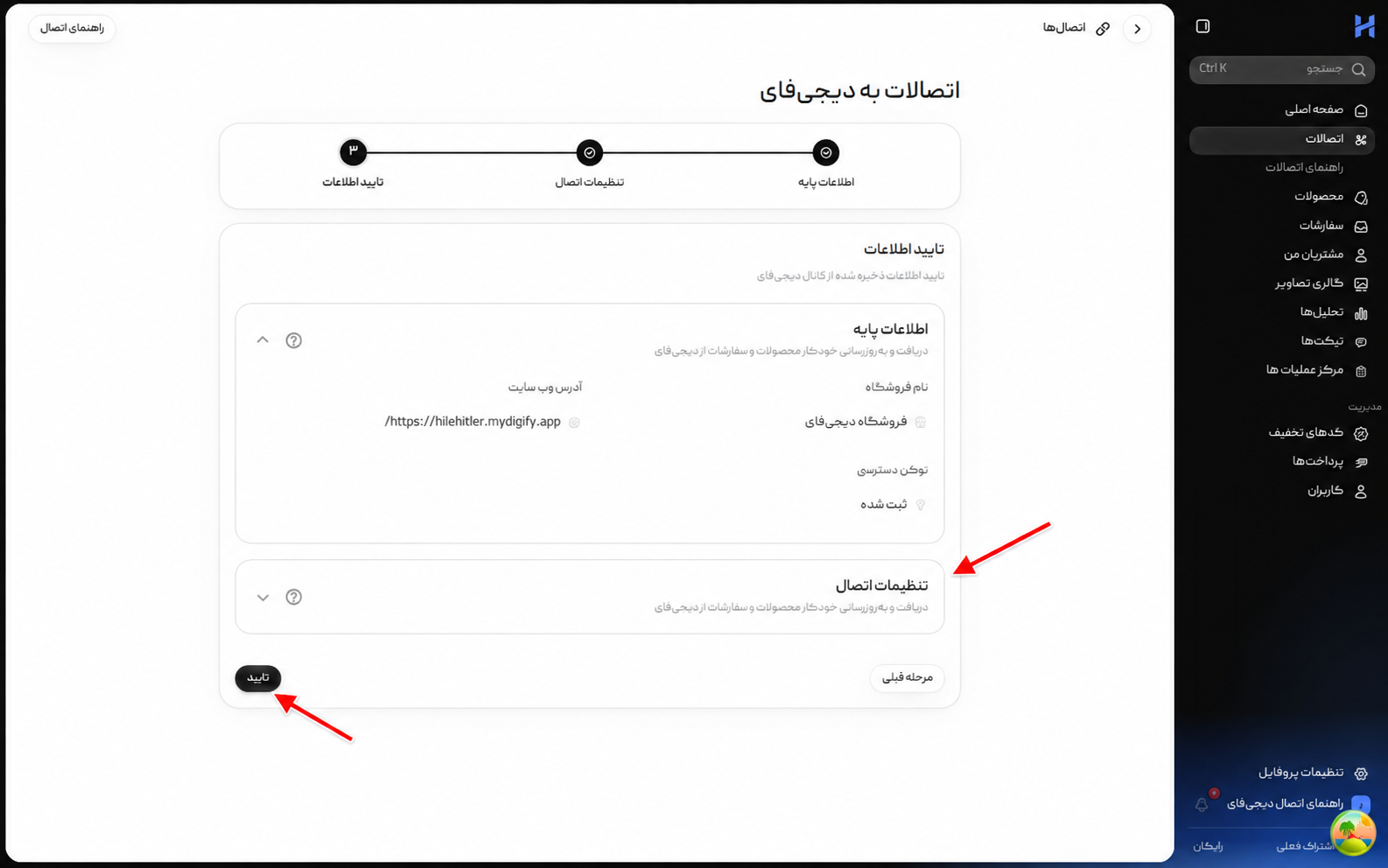
در مرحله «تایید اطلاعات»، نام فروشگاه، آدرس وبسایت و وضعیت ثبت توکن را بررسی کنید. برای مشاهده جزئیات همگامسازی، بخش «تنظیمات اتصال» را باز کنید.
برای اصلاح تنظیمات، روی «مرحله قبلی» کلیک کنید. برای ایجاد اتصال دیجیفای و ذخیره تنظیمات همگامسازی، روی «تایید» کلیک کنید.
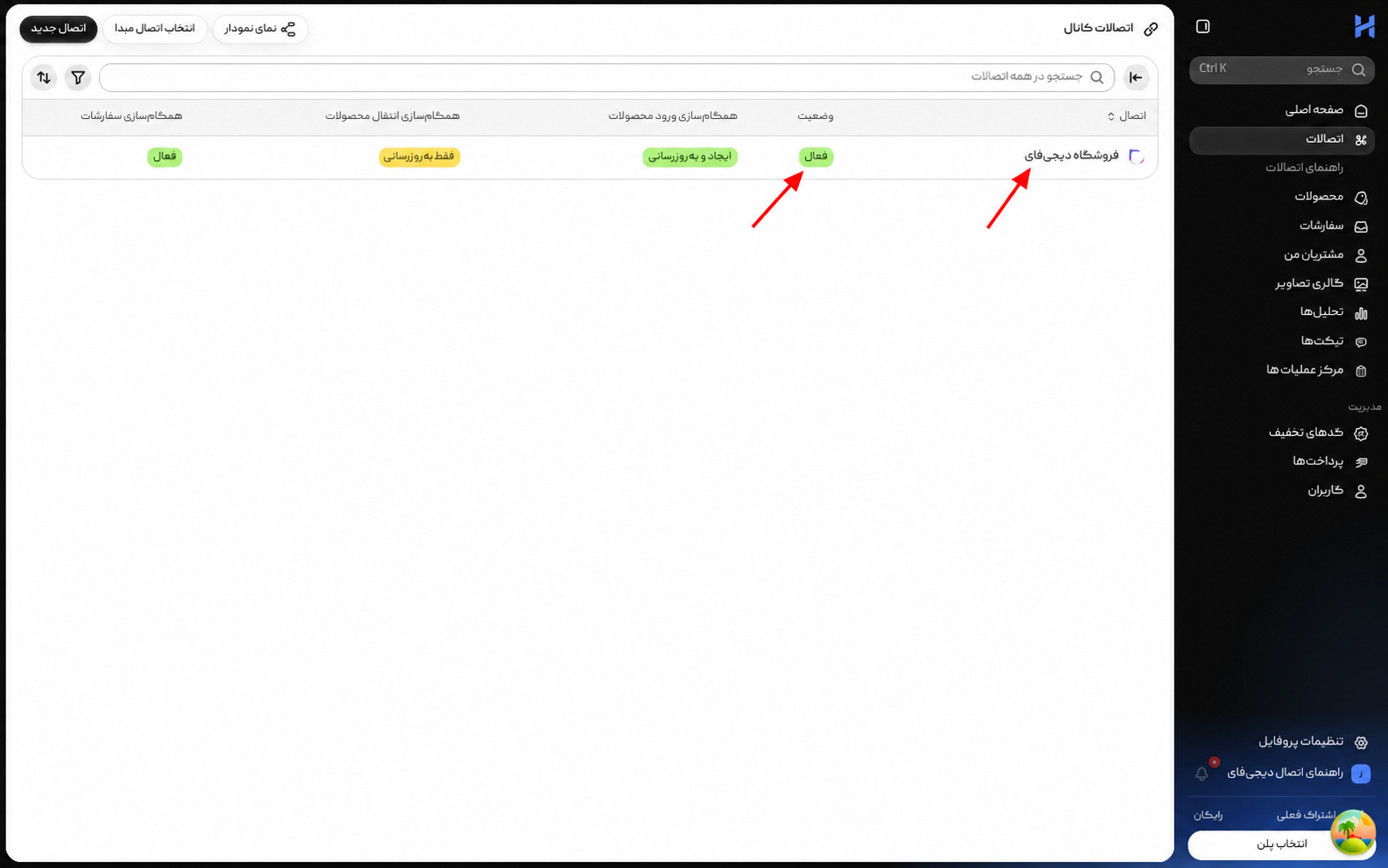
پس از ایجاد اتصال، اگر پنل کاری هنوز محصولی نداشته باشد، ممکن است به صفحه «محصولات» هدایت شوید. پیام «در حال دریافت محصولات شما هستیم» تا زمان دریافت اولیه محصولات نمایش داده میشود.
برای بررسی اتصال، از منوی اصلی وارد «اتصالات» شوید و در صورت نیاز «نمای فهرست» را انتخاب کنید. فروشگاه دیجیفای و وضعیت همگامسازی آن در این صفحه نمایش داده میشود.
برای ویرایش اطلاعات، تنظیمات همگامسازی یا افزودن توکن در آینده، روی نام اتصال کلیک کنید.
اتصال دیجیفای ایجاد شده و تنظیمات همگامسازی آن ذخیره شده است.